如何通过SafeW进行视频聊天?
在SafeW中进行视频聊天,首先打开应用并登录账户。进入一个群组或单独与某人聊天,点击聊天窗口中的视频图标,系统会自动发起视频通话。对方接受后,视频通话就开始了。您可以在通话过程中调整视频设置,如开启或关闭摄像头、麦克风等。
如何在SafeW中发起视频聊天
开始视频通话的基本步骤
打开聊天窗口: 首先,登录到SafeW应用并选择要进行视频聊天的联系人或群组。进入与该联系人或群组的聊天窗口,确保您的设备已连接到稳定的网络并允许应用访问您的摄像头和麦克风设备。
点击视频图标: 在聊天窗口中,您会看到一个视频图标,通常位于屏幕上方或下方。点击该图标即可发起视频通话请求,系统会自动提示对方接听。
等待对方接听: 发起视频聊天后,对方会收到一个通话邀请,提示接听视频聊天。对方点击“接受”后,视频通话会立即开始,您和对方可以开始实时的语音和视频交流,享受面对面的沟通体验。
视频通话中的常见设置
切换前后摄像头: 在视频通话过程中,您可以随时切换手机或设备的前后摄像头。点击屏幕上的摄像头图标即可切换,这样您可以根据需要展示不同的场景或视角,使通话更加生动和丰富。
调整麦克风与摄像头: 如果您需要调整麦克风或摄像头的设置,可以在视频聊天界面下方找到相关的图标,点击后选择静音或关闭摄像头功能,以确保通话中的隐私和音频质量,让通话更清晰流畅。
视频质量设置: 如果网络不稳定,SafeW会自动调整视频质量以确保通话的顺畅。您也可以手动调整视频的清晰度,降低视频质量以节省带宽,这有助于提高通话的稳定性和流畅度,特别是在网络条件较差的环境下。
如何在SafeW中管理视频聊天权限
控制谁可以加入视频聊天
邀请制加入: 在SafeW中,管理员可以选择通过邀请制来控制谁可以加入视频聊天。通过分享邀请链接,只有获得链接的用户才能加入,这样可以避免不相关的人员进入视频通话。
指定参与者: SafeW允许群组管理员或主持人指定可以加入视频聊天的参与者。只有被选中的成员能够接收到视频通话的邀请,确保视频聊天的安全性和私密性。
群组权限管理: 在群组视频聊天中,管理员可以控制成员的加入权限。通过设置群组权限,确保只有群组中的成员或特定人员能够参与视频聊天,避免未经授权的人参与通话。
设置视频聊天中的麦克风和摄像头权限
控制麦克风权限: 在SafeW视频聊天过程中,管理员可以控制每个参与者的麦克风权限。管理员可以禁用某些成员的麦克风,防止背景噪音干扰视频聊天,确保其他参与者可以清楚地听到发言者的声音。
控制摄像头权限: 与麦克风权限类似,SafeW允许管理员控制每个参与者的摄像头权限。管理员可以关闭成员的摄像头,确保在视频聊天中只有指定成员的画面被展示,增强隐私保护。
设置参与者控制权限: 除了管理员外,SafeW还允许主持人或视频聊天的发起者在会议中为其他参与者设置摄像头和麦克风的权限。这些权限可以灵活地调整,以便有效管理视频聊天中的互动,保持秩序。
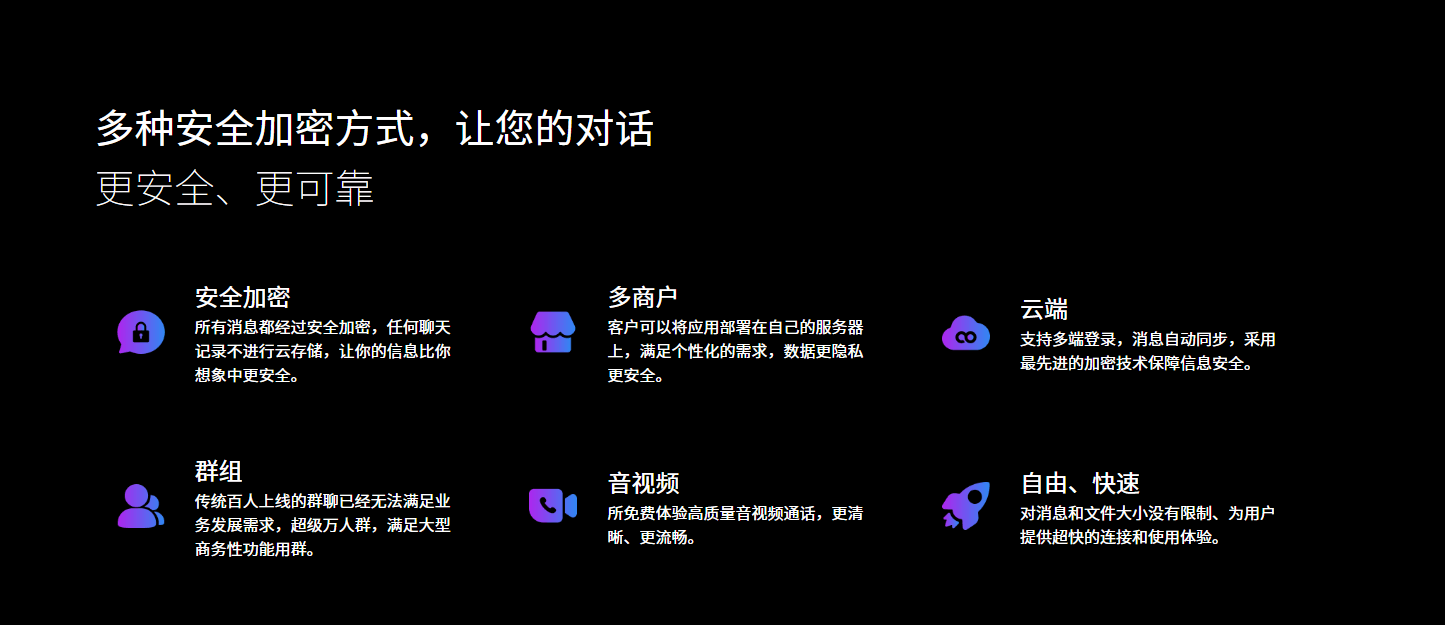
SafeW视频聊天的多方参与功能
如何邀请多人参与视频聊天
创建多人聊天房间: 在SafeW中,您可以创建一个多人聊天房间,邀请多个联系人加入视频聊天。进入群组或私人聊天,点击视频通话图标,选择“多人视频通话”,然后选择多个联系人一起加入,轻松发起会议。
共享邀请链接: SafeW提供了生成多人视频聊天邀请链接的功能。管理员或主持人可以将该链接分享给其他联系人,任何持有链接的人都可以通过点击链接加入视频通话,这样能高效地邀请更多人参与。
选择群组成员: 如果您在群组中进行视频聊天,SafeW允许群组管理员或主持人选择群组成员加入视频通话。通过从群组成员列表中选择参与者,您可以确保只有相关人员参与视频聊天,而其他成员则不会被打扰。
多人视频通话中的管理技巧
管理视频画面显示: 在多人视频通话中,SafeW允许管理员或主持人控制每个参与者的画面显示。可以选择聚焦于特定成员,或按顺序展示所有参与者的画面,以确保视频会议的流畅和井然有序,特别是在大型会议中。
控制麦克风与摄像头权限: 在多人视频通话中,管理员可以为每个参与者设置麦克风和摄像头权限。如果某个参与者的背景噪音过大,管理员可以随时关闭其麦克风,以保持会议的安静环境,同时确保其他成员能够清楚地听到发言者。
主持人权限管理: SafeW赋予视频通话的主持人更多管理权限。主持人可以在多人视频聊天中控制谁可以发言、谁可以共享屏幕以及何时切换发言人。主持人还可以在需要时静音或移除某些参与者,以保证会议秩序和流程的高效进行。
SafeW视频聊天的稳定性优化
提高视频通话流畅度的方法
优化设备性能: 为了确保视频通话流畅,建议使用性能较好的设备进行视频聊天。关闭其他不必要的应用程序可以释放更多的设备资源,避免因设备负载过高而导致视频卡顿或延迟。
降低视频分辨率: 在网络条件不理想的情况下,SafeW允许用户调低视频分辨率。通过降低视频质量,可以有效减少带宽占用,避免因为带宽不足而导致的视频卡顿或画面模糊。
使用耳机和外部麦克风: 使用耳机和外部麦克风能够减少回音和背景噪音,提高语音质量。这样可以确保视频通话的音频清晰,减少声音延迟,提高通话的整体体验。
网络连接对视频聊天的影响
稳定的网络连接: 网络稳定性是影响视频通话质量的重要因素。在进行视频聊天时,确保设备连接到稳定的Wi-Fi或移动数据网络。如果网络不稳定,可能会导致视频通话出现卡顿、画面延迟或断开等问题。
带宽要求: SafeW的视频聊天对带宽有一定的要求。如果网络带宽不足,视频质量可能会下降,甚至导致通话中断。因此,确保网络带宽足够,可以避免这种问题,提高视频聊天体验。
避免网络拥堵: 如果多个设备同时连接到同一网络,可能会导致带宽分配不足,从而影响视频通话的流畅度。建议在进行重要的视频聊天时,避免其他设备占用大量带宽,确保视频聊天不受干扰。

如何在SafeW中录制视频聊天
启用视频通话录制功能
进入视频通话界面: 首先,SafeW下载完成后打开并进入您想要录制的群组或个人视频通话界面。在视频通话开始后,您可以看到屏幕上方出现多个控制按钮。确保视频通话已经正常进行后,再进行录制操作。
点击录制按钮: 在视频通话界面,您会看到一个录制图标,通常是一个圆形按钮,点击该按钮即可开始录制视频聊天内容。SafeW会自动开始记录视频通话的音频和画面,并保存所有通话内容。
停止录制: 当视频聊天结束或您不再需要录制时,再次点击录制按钮即可停止录制。录制的文件会保存在SafeW的云端或设备本地,您可以随时访问和查看该文件,方便后续回放或分享。
录制视频聊天时的隐私保护
提前告知参与者: 在SafeW中进行视频录制时,建议提前告知所有参与者视频将被录制。确保每个参与者都知情并同意录制,避免侵犯他人隐私并保障合规性。
设置录制权限: SafeW允许群组管理员设置谁可以进行视频录制。只有经过授权的用户才能启动视频录制功能,确保只有有权限的成员能录制会议内容,这样可以避免不必要的隐私泄露。
加密录制文件: SafeW确保所有录制的视频聊天文件都经过加密处理,保护录制内容不被未经授权的人访问。文件加密可以防止数据泄露,确保视频聊天中的隐私信息得到充分的安全保护,只有授权人员才能查看和下载。