SafeW如何设置聊天背景?
在SafeW中设置聊天背景,首先打开应用并进入聊天界面。点击右上角的设置图标,选择“聊天背景”选项。您可以从系统提供的背景图片中选择,或者上传自己的图片作为背景。设置完成后,背景会立即应用到当前聊天窗口,提升聊天的个性化体验。
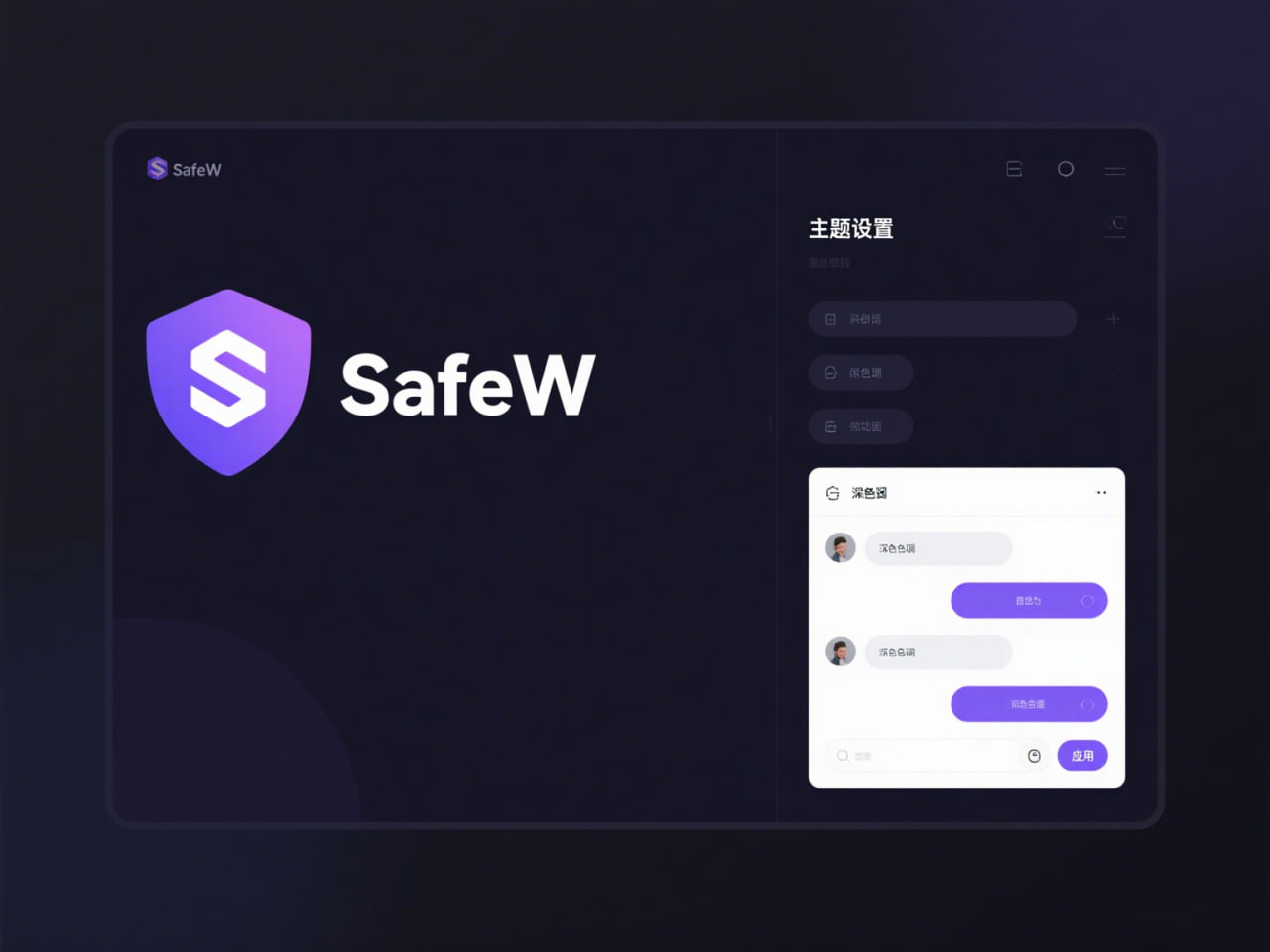
如何在SafeW中更改聊天背景
设置聊天背景
打开聊天设置: 在SafeW中,首先进入聊天界面,点击右上角的设置图标,进入聊天设置页面。在设置页面中,选择“聊天背景”选项来更改背景,这样您就能进入到所有背景设置的选项界面。
选择系统提供的背景: SafeW为用户提供了多种背景图片,您可以浏览并选择自己喜欢的背景类型。点击想要的背景,系统会自动应用到聊天界面中,让您的聊天界面焕然一新。
应用设置: 设置完成后,背景会立即生效,您可以回到聊天窗口查看更改效果。此设置会应用于当前聊天,并且可以随时修改或恢复默认背景,以确保您始终可以根据需要定制聊天界面。
如何上传自定义聊天背景
选择自定义图片: 在“聊天背景”设置中,SafeW提供了“上传图片”选项。点击该选项,您可以从设备中选择自己喜欢的图片作为聊天背景,无论是您自己拍摄的照片还是从网络下载的图片。
调整图片大小: 上传图片后,SafeW会自动调整图片的大小以适应聊天窗口的尺寸。您也可以根据需要手动裁剪图片,使其符合自己的显示要求,确保背景图像看起来合适、清晰。
应用自定义背景: 上传并调整好自定义背景后,点击“应用”按钮,背景会立即设置为您选择的图片。这样,您就可以个性化自己的聊天界面,提升使用体验,让每次聊天都更加愉快和独特。
SafeW聊天界面的个性化设置
设置聊天背景和主题色
选择聊天背景: 在SafeW中,您可以通过进入聊天设置页面来选择聊天背景。点击右上角的设置图标,进入设置界面后,选择“聊天背景”,然后从系统提供的背景图集中选择或上传自己喜欢的图片,来定制聊天界面的外观。
设置主题色: SafeW提供了多种主题色供用户选择,您可以在“主题设置”中挑选自己喜欢的颜色,以改变整个聊天界面的颜色风格。无论是淡雅的色调还是亮眼的颜色,都能为您的聊天界面增添个性。
应用设置: 完成背景和主题色的设置后,点击“应用”按钮,您的选择将立即生效。更改后的设置会在聊天界面中实时显示,您可以立即查看效果并决定是否继续调整。
如何调整聊天字体和对话气泡样式
调整字体大小: SafeW允许您在设置中调整聊天字体的大小。进入聊天设置页面,找到“字体大小”选项,通过滑动条调整字体的大小,使其适应您的阅读习惯,既能保证文字清晰又不至于太过拥挤或分散。
更改字体样式: 在“字体设置”中,SafeW还提供了多种字体样式供用户选择。您可以选择更简洁或更具个性化的字体风格,以满足不同的审美需求,让每次聊天体验更加独特。
定制对话气泡样式: SafeW还允许您调整对话气泡的样式,包括气泡的形状、颜色和对齐方式。通过自定义气泡样式,您可以使每条消息更具辨识度,改善聊天界面的视觉效果,提升整体的个性化体验。
SafeW聊天背景图片推荐
使用高清图片提升聊天体验
选择清晰的背景图像: 使用高清图片作为聊天背景能显著提升聊天界面的视觉效果。SafeW允许用户上传自己的背景图片,选择清晰、高分辨率的图片能够确保图像在不同设备上的显示效果不失真,带来更好的视觉体验。
避免过于复杂的背景: 尽管高清图片会提高聊天的美观度,但背景图像不宜过于复杂或花哨。简单且具有清晰色调的图片,如风景或抽象艺术作品,能让聊天内容更加突出,而不被背景图抢占视觉焦点。
选择合适的图片尺寸: SafeW会自动调整上传的背景图片以适应聊天界面的尺寸。为了获得最佳显示效果,建议选择适合屏幕比例且具有高分辨率的图片,这样可以避免图片在显示时出现拉伸或模糊。
选择合适的背景图片让聊天更舒适
避免分散注意力的图案: 在选择背景图片时,要避免使用过于明亮或鲜艳的颜色以及复杂的图案,这可能会影响用户在聊天时的集中度。推荐使用柔和的色调和简单的自然图像,如天空、海洋或植物,这样能让人感到放松而不分心。
根据聊天主题选择背景: SafeW允许用户根据聊天内容选择背景图片。例如,在商务聊天中,可以选择简洁、正式的背景;而在朋友聊天中,您可以选择轻松、有趣的图像,这样能使对话更加符合情境和氛围。
定期更换背景: 为了保持聊天的趣味性和新鲜感,建议定期更换背景图片。通过更换不同风格的背景,您可以在SafeW中打造更个性化且有活力的聊天体验,使每次聊天都充满新的感觉。
如何恢复SafeW默认聊天背景
恢复默认背景的步骤
进入聊天设置: 在SafeW官网或应用中,首先打开聊天界面,然后点击右上角的设置图标,进入聊天设置页面。这里可以轻松管理聊天背景和其他个性化设置。
选择恢复默认: 在“聊天背景”设置选项中,您会看到“恢复默认背景”按钮,点击该按钮,系统会自动将聊天背景恢复为SafeW的默认背景。这是一个快捷方式,不需要手动上传或选择图片。
应用设置: 完成恢复操作后,点击“应用”按钮,设置会立即生效,您会看到聊天界面恢复为SafeW的标准背景,简洁且不干扰聊天内容,适合各种交流场景。
默认背景与自定义背景的差异
视觉效果: SafeW的默认背景通常为简约、清新的设计,色调柔和,不会分散注意力。这种背景适合大多数人使用,能保证聊天内容的清晰可见。自定义背景则提供更多选择,用户可以上传高清图片、艺术作品等,增强个性化效果。
个性化程度: 默认背景是系统预设的,无法更改,设计上更注重简洁和一致性。相比之下,自定义背景可以充分体现个人风格和独特喜好,用户可以自由选择自己喜欢的图片作为背景,让聊天体验更具个性。
适用场合: 默认背景非常适合工作或正式场合,确保界面整洁和专业。而自定义背景则更适合私人聊天或轻松的社交场合,可以根据聊天内容的不同选择不同风格的背景,提升交流的趣味性和氛围。
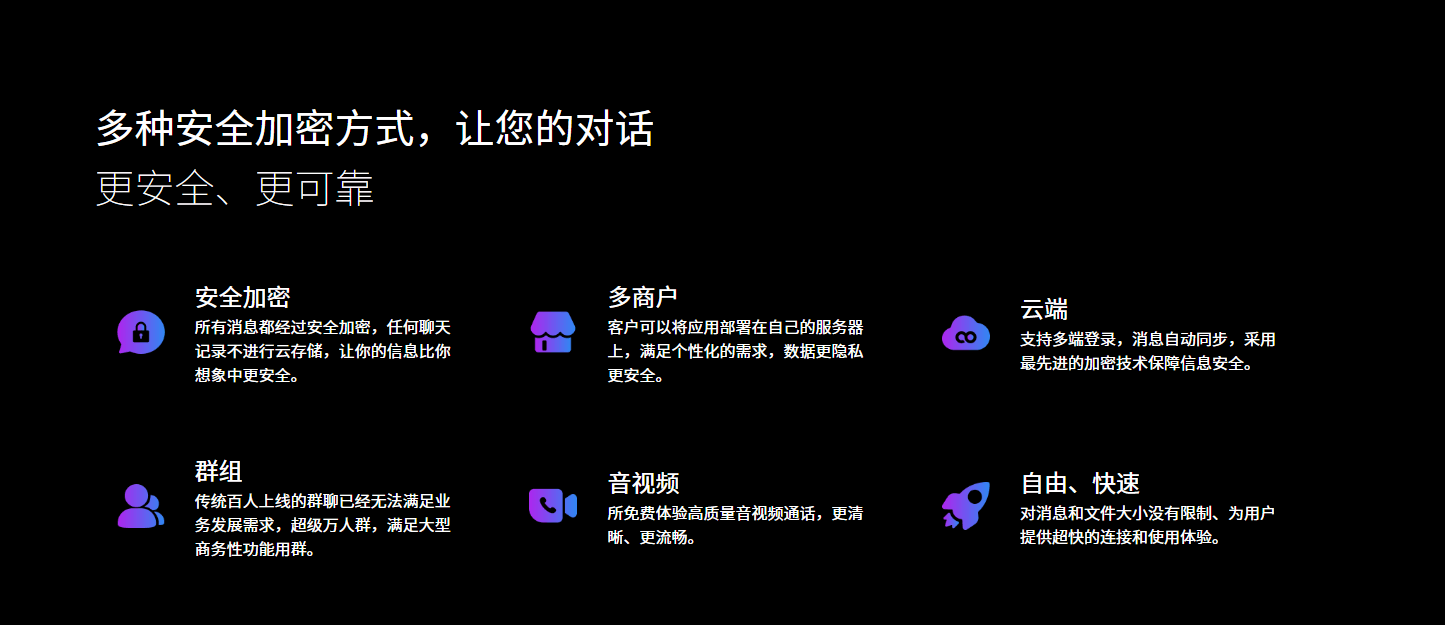
SafeW聊天背景与隐私设置
选择背景时注意隐私保护
避免使用个人照片: 在选择背景时,建议避免使用包含个人敏感信息的照片。例如,家庭照片、工作场所或任何含有私人数据的图片。这样可以减少在视频聊天中不小心泄露个人隐私的风险,确保不会被他人看到个人或家庭成员的照片。
选择无识别信息的图片: 使用风景、抽象艺术或其他不涉及任何具体个人信息的图片作为背景。SafeW允许您上传自定义背景,因此可以选择不具备任何个人识别的图像,避免无意中泄露位置信息或私人生活细节。
避免显现环境信息: 如果您在家中或办公室等地方进行视频通话,避免让背景显示个人住址、房间布局或办公环境等敏感信息。通过选择简洁或模糊的背景图,您能更好地保护自己的隐私。
如何避免背景泄露个人信息
使用虚拟背景功能: SafeW提供虚拟背景功能,可以有效遮掩实际背景环境。通过启用虚拟背景,您可以避免他人看到家中、办公室或其他敏感地点,确保与他人互动时保持个人隐私。
设定默认隐私背景: 如果不想经常调整背景,您可以选择使用SafeW提供的默认背景,这些背景都是无任何个人信息的,能保证通话内容不被背景干扰或泄露。默认背景通常是简洁、清新的设计,非常适合确保隐私保护。
避免过度装饰: 避免在背景中放置个人物品或其他可能被认为是私人信息的装饰品。比如,不要展示个人证件、家庭照片或与个人身份相关的物品。通过选择更为中性的背景,您可以防止在与他人互动时无意中泄露过多的个人信息。